
Итак, вы купили Ватериус
Вам потребуется смартфон или ноутбук для настройки.
Мы сняли видео инструкцию на 3 минуты:
rutube: https://rutube.ru/video/99c8e8ab40b0fcdf6bb3baeee6e1e87f/
youtube: https://youtube.com/shorts/whyBa2lzhNk
telegram: https://t.me/waterius/272
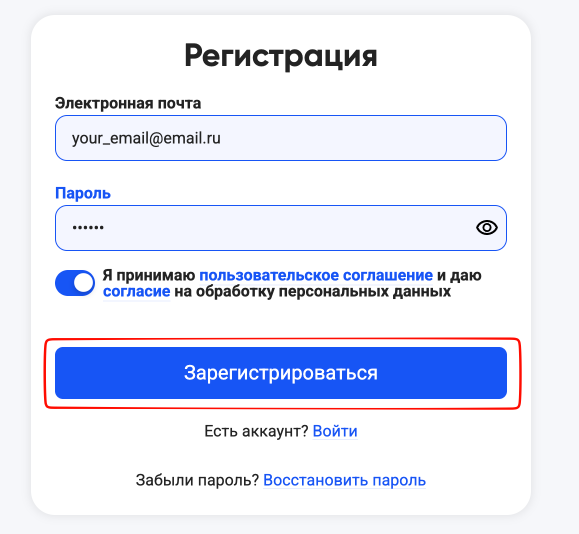
1. Зарегистрируйтесь на нашем сайте
1.1. Пройдите регистрацию по ссылке https://account.waterius.ru/register
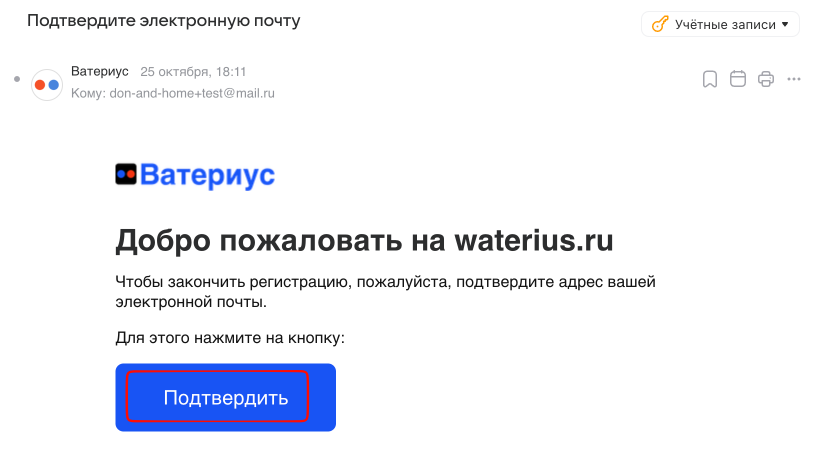
1.2. На указанную почту придёт письмо-подтверждение. Нажмите в нём "подтвердить".
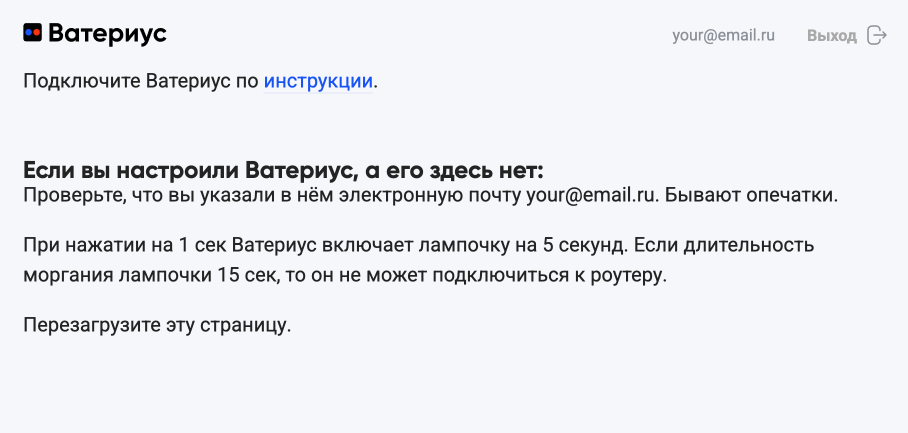
1.3. Вернитесь личный кабинет https://account.waterius.ru. Вы увидите страницу без устройств, т.к. устройство пока не знает, что оно ваше.
2. Подключите счётчики к устройству
2.1. Подготовьте провода счётчика
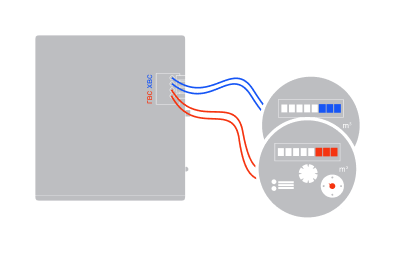
Возьмите провода, идущие от счётчиков горячей и холодной воды. В каждом проводе есть по 2 проводка (если 4, то нужны белый и красный). Снимите по 1 см изоляции на концах проводков. Если концы в пыли или матовые, очистите их ножом до блеска.
2.2. Подключите провода счётчиков к контактам Ватериуса
Вставьте 2 провода от счётчика холодной воды в правые (🔵🔵) и 2 провода от счётчика горячей воды в левые (🔴🔴) разъёмы Ватериуса, чтобы зажимы «схватили» провода. Полярность не важна. Рекомендуется закрепить провода, чтобы они не болтались.
2.3. Включите Ватериус
Удерживайте кнопку на корпусе 5 секунд и отпустите — ярко загорится лампочка. Это значит, что Ватериус вошёл в режим настройки на 10 мин и включил свой Wi-Fi.
Видео инструкция на 3 минуты:
rutube: https://rutube.ru/video/99c8e8ab40b0fcdf6bb3baeee6e1e87f/
youtube: https://youtube.com/shorts/whyBa2lzhNk
telegram: https://t.me/waterius/272
2.4. Подключитесь к Ватериусу с телефона
Зайдите в настройки телефона и выберите в списке доступных Wi-Fi сетей сеть с названием waterius_1.1.1_000000. В веб-браузере откроется страница настроек Ватериуса (если не открылась, нажмите «Использовать без интернета» у вайфая и введите в строке браузера http://192.168.4.1)
2.5. Настройте Ватериус по встроенной инструкции
Ватериус покажет пошаговую настройку.
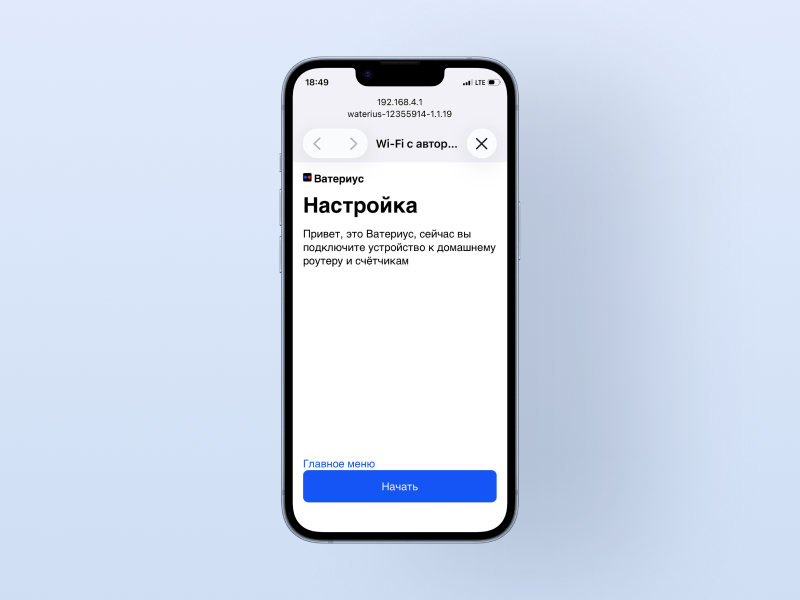
Во время настройки вы укажете свою электронную почту, под которой вы зарегистрировались на сайте: your@email.ru. Ватериус будет знать, в какой личный кабинет слать данные.
2.6. Проверьте показания в личном кабинете
Вернитесь личный кабинет https://account.waterius.ru. В нём появились ваши счётчики.
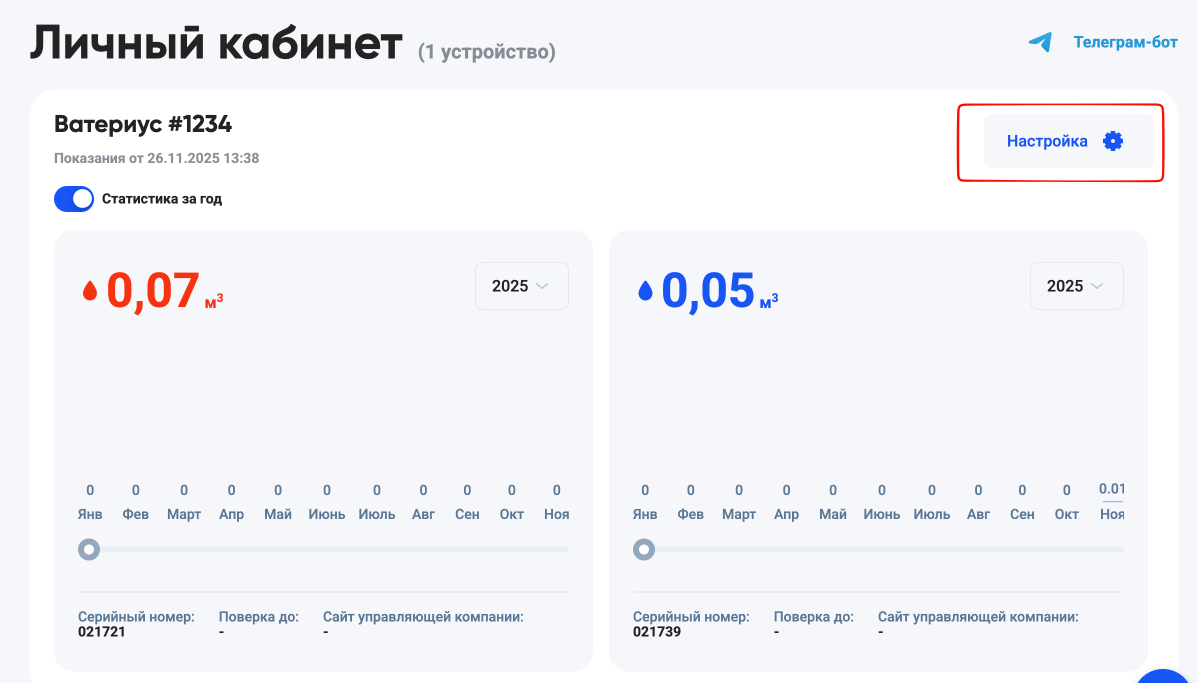
Возможна задержки 30 сек после нажатия кнопки "Завершить" в устройстве. Если личный кабинет пустой, нажмите кнопку на корпусе Ватериуса на 1 сек и он передаст показания на сайт - светодиод будет моргать секунд 5.
2.7. Прикрепите Ватериус к трубе
Прикрепите Ватериус на трубу около счётчиков с помощью хомута. Закрепите провода счётчиков стяжкой к хомуту, чтобы они не болтались.
Пересылайте показания из нашего сайта
Далее вы можете настроить отправку показаний:
1. В личный кабинет управляющей компании. Инструкция.
2. По электронной почте. Инструкция.
3. В умный дом. Инструкция.
4. По смс. Инструкция.